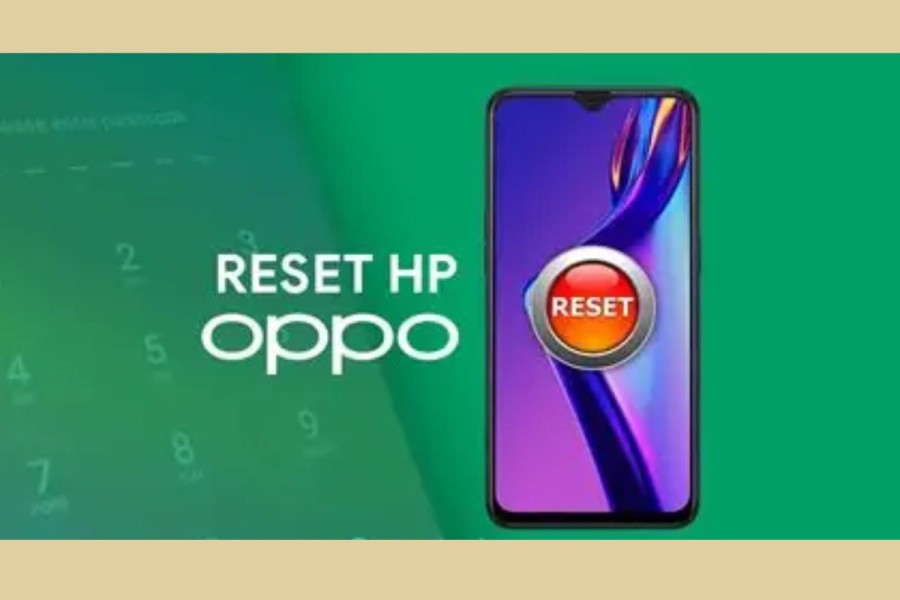
Jakarta - Cara reset HP Oppo ke setelan pabrik menjadi langkah krusial untuk mengembalikan kinerja perangkat seperti saat pertama kali digunakan.
Proses ini sangat bermanfaat ketika ponsel mulai lambat, terserang malware, atau hendak dijual. Reset HP Oppo bisa dilakukan melalui beberapa cara, dan semua metode dapat diterapkan sendiri dengan aman.
Sebelum melakukan reset, pastikan semua data penting seperti foto, video, dokumen, dan akun sudah dicadangkan.
Reset akan menghapus seluruh isi memori internal, termasuk aplikasi dan akun yang terpasang, sehingga persiapan ini penting agar data berharga tidak hilang.
Panduan ini akan menjelaskan secara lengkap cara reset HP Oppo untuk semua tipe, baik yang menggunakan ColorOS versi lama maupun terbaru.
Setiap metode disertai tips tambahan agar proses reset berjalan lancar dan tidak menimbulkan masalah baru, sehingga perangkat kembali optimal.
Dengan mengikuti langkah-langkah ini, kamu bisa memastikan HP Oppo kembali bersih dan siap digunakan, tanpa kehilangan kendali atas data penting. Cara reset HP Oppo ini bisa diterapkan kapan saja sesuai kebutuhan.
Kapan Harus Melakukan Reset HP Oppo?
Melakukan pengaturan ulang pada HP Oppo tidak perlu dijadikan kebiasaan rutin, tetapi ada situasi tertentu di mana langkah ini menjadi pilihan paling efektif.
Salah satunya adalah ketika ponsel mulai berjalan lambat, sering macet, atau aplikasi tidak merespons sebagaimana mestinya.
Kondisi ini biasanya disebabkan oleh akumulasi file sampah, penggunaan aplikasi yang berat, atau sistem operasi yang mulai tidak stabil.
Selain itu, pengaturan ulang sangat dianjurkan jika kamu berencana menjual atau memberikan perangkat kepada orang lain.
Proses ini akan menghapus seluruh data pribadi sehingga mencegah kemungkinan penyalahgunaan informasi.
Langkah ini juga berguna ketika HP terinfeksi virus atau malware yang sulit diatasi dengan metode biasa.
Terakhir, pengaturan ulang dapat membantu memperbaiki masalah yang muncul setelah pembaruan sistem.
Kadang pembaruan membawa bug atau konflik dengan aplikasi yang sudah ada, dan dengan mengembalikan perangkat ke setelan awal, kestabilan sistem bisa dipulihkan secara optimal.
Jenis Reset di HP Oppo
Sebelum melakukan pengaturan ulang, penting memahami tipe reset yang tersedia pada HP Oppo. Secara umum, ada dua jenis yang sering digunakan: soft reset dan hard/factory reset.
Soft reset merupakan proses memulai ulang perangkat tanpa menghapus data apa pun. Cara ini efektif untuk mengatasi masalah ringan, seperti aplikasi yang tidak merespons atau kinerja HP yang tiba-tiba melambat.
Pengguna cukup menekan tombol power, memilih opsi restart, dan sistem akan disegarkan tanpa risiko kehilangan data.
Di sisi lain, hard reset atau factory reset adalah proses yang lebih menyeluruh. Seluruh data di memori internal, termasuk aplikasi, foto, video, dan pengaturan pribadi, akan dihapus.
Setelah proses ini, HP akan kembali ke kondisi awal seperti saat pertama kali dibeli. Metode ini ideal untuk menangani masalah serius, misalnya sistem error, lupa pola kunci, atau saat ingin menjual perangkat.
Berikut perbandingan singkat antara kedua metode:
Jenis Reset | Penjelasan |
|---|---|
| Soft Reset | Memulai ulang HP tanpa menghapus data |
| Hard/Factory Reset | Menghapus semua data dan mengembalikan ke pengaturan pabrik |
Bagaimana Cara Mereset Ulang HP Oppo?
Ada beberapa metode yang bisa diterapkan untuk mengembalikan HP Oppo ke pengaturan awal, disesuaikan dengan masalah atau kondisi perangkat yang sedang dialami. Berikut panduan cara reset HP Oppo yang bisa dicoba:
Reset Melalui Menu Pengaturan
Metode ini termasuk yang paling mudah dan sering digunakan, khususnya bagi pengguna yang masih bisa mengakses sistem Android secara normal.
Langkah-langkahnya:
- Buka menu Pengaturan di HP.
- Pilih opsi Cadangkan & Reset (atau Backup & Reset).
- Ketuk Reset Data Pabrik (Factory Data Reset).
- Centang pilihan untuk Menghapus Penyimpanan HP.
- Pilih Reset Phone dan tunggu hingga proses selesai serta perangkat otomatis melakukan restart.
Metode ini aman digunakan, tetapi pastikan semua data penting telah dicadangkan karena seluruh isi HP akan dihapus permanen.
Reset Saat Lupa Kata Sandi
Jika HP terkunci dan Anda lupa pola atau kata sandi, reset tetap bisa dilakukan melalui recovery mode:
- Matikan perangkat.
- Tekan tombol Power dan Volume Bawah bersamaan hingga menu recovery muncul.
- Pilih bahasa yang diinginkan.
- Gunakan opsi Wipe Data / Reset.
- Setelah proses selesai, pilih Reboot.
Setelah restart, perangkat tidak lagi meminta pola atau kata sandi, namun seluruh data yang tersimpan akan hilang.
Reset Lewat Akun Google
Jika perangkat masih terhubung ke akun Google dan internet, lupa kata sandi dapat diatasi tanpa kehilangan data:
- Masukkan pola atau password beberapa kali hingga muncul opsi Lupa Password.
- Pilih opsi tersebut dan login menggunakan akun Google yang terhubung.
- Setelah berhasil, Anda bisa menonaktifkan kunci layar.
Metode ini hanya berfungsi jika perangkat masih tersambung ke internet dan akun Google aktif.
Reset dengan Sidik Jari
Untuk HP yang mendukung fingerprint, fitur ini dapat digunakan jika lupa password:
- Setelah beberapa kali salah memasukkan pola, tunggu hitungan mundur sekitar 30 detik.
- Tekan Power + Volume Atas selama 5 detik hingga HP mati dan menyala kembali.
- Saat perangkat menyala, lakukan verifikasi sidik jari.
Jika verifikasi berhasil, Anda bisa masuk ke sistem dan menonaktifkan pola atau melakukan reset dari menu pengaturan.
Reset Menggunakan Aplikasi Pihak Ketiga
Untuk HP yang mulai lambat atau kurang responsif, aplikasi pihak ketiga dapat membantu melakukan reset ringan:
- Unduh dan pasang aplikasi Fast Reboot dari Google Play Store.
- Buka aplikasi lalu tekan tombol Reset.
- Aplikasi akan menutup proses latar belakang yang tidak diperlukan dan membersihkan cache sementara.
- Tunggu beberapa saat hingga muncul notifikasi jumlah memori yang telah dibebaskan.
Metode ini berfungsi sebagai “soft reset” untuk memperbaiki kinerja sistem tanpa menghapus data.
Tips Sebelum dan Sesudah Melakukan Reset
Agar proses pengaturan ulang HP berjalan dengan lancar dan tidak menimbulkan masalah tambahan, ada beberapa hal yang sebaiknya diperhatikan sebelum dan sesudah melakukan reset.
Sebelum Reset:
- Cadangkan semua data penting ke Google Drive, komputer, atau media penyimpanan eksternal.
- Keluar dari akun Google dan Oppo untuk menghindari penguncian perangkat oleh sistem keamanan.
- Pastikan daya baterai minimal 50% agar proses reset tidak terganggu.
- Periksa kembali memori internal untuk memastikan tidak ada file penting yang tertinggal.
Sesudah Reset:
- Masuk kembali ke akun Google dan Oppo agar dapat mengakses layanan seperti Play Store dan Cloud.
- Lakukan pembaruan sistem dan aplikasi penting agar perangkat berjalan dengan optimal.
- Instal kembali aplikasi yang dibutuhkan, namun hindari terlalu banyak aplikasi agar sistem tetap ringan.
- Pastikan masalah yang sebelumnya dialami telah teratasi.
- Jika ada fitur yang hilang setelah reset, seperti Game Space, jangan khawatir. Solusi mudah biasanya tersedia untuk memulihkan fitur tersebut.
Solusi Jika Proses Reset Tidak Berhasil
Terkadang, reset HP tidak berjalan lancar karena bug sistem, error, atau masalah koneksi. Jika hal ini terjadi, kamu bisa mencoba melakukan reset melalui komputer dengan menggunakan software resmi dari Oppo.
Langkah pertama adalah menginstal driver Oppo Preloader agar perangkat dapat terdeteksi oleh komputer. Setelah itu, gunakan aplikasi seperti MSM Download Tool untuk melakukan reset atau proses flashing ulang.
Metode ini tergolong lebih teknis dan memerlukan kehati-hatian ekstra. Jika kamu ragu atau belum familiar, sebaiknya minta bantuan teknisi profesional atau kunjungi service center resmi Oppo agar risiko kerusakan dapat diminimalkan.
Sebagai penutup, dengan mengikuti panduan dan tips di atas, kamu bisa mengembalikan performa perangkat ke kondisi optimal dengan cara reset HP Oppo secara aman dan efektif.