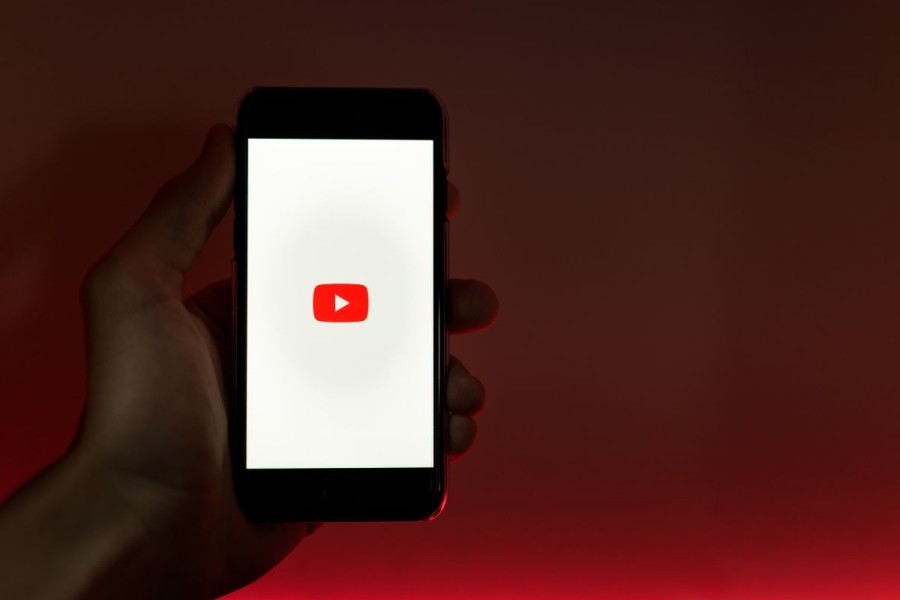
Jakarta - Kenapa YouTube tidak bisa memutar video padahal sinyal bagus sering membuat pengguna bingung, terutama ketika kuota atau koneksi WiFi tersedia dan tidak ada aktivitas lain yang membebani jaringan.
Masalah ini tidak selalu berasal dari koneksi internet. Seringkali penyebabnya terkait dengan aplikasi YouTube itu sendiri atau pengaturan pada video tertentu, seperti pembatasan usia, video yang diblokir di wilayah tertentu, atau gangguan sementara pada server YouTube.
Untuk mengatasinya, beberapa langkah bisa dicoba, misalnya memperbarui aplikasi YouTube, memeriksa pengaturan browser atau perangkat, memastikan login akun Google, atau menunggu sementara jika video sedang mengalami gangguan server.
Dengan memahami penyebabnya, kendala ini bisa diatasi lebih mudah dan Anda bisa kembali menonton video tanpa hambatan.
Kenapa YouTube tidak bisa memutar video padahal sinyal bagus tetap menjadi pertanyaan yang umum, namun dengan langkah-langkah sederhana, sebagian besar masalah dapat diselesaikan.
Kenapa Youtube Tidak Bisa Memutar Video Padahal Sinyal Bagus
Ada beberapa alasan kenapa youtube tidak bisa memutar video padahal sinyal bagus, yang biasanya disebabkan oleh faktor-faktor berikut:
1. Penumpukan cache dan riwayat YouTube
Masalah buffering pada YouTube meskipun sinyal kuat sering disebabkan oleh akumulasi cache dan riwayat aplikasi.
Selain membuat video membutuhkan waktu lama untuk dimuat, penumpukan ini juga membebani kinerja aplikasi dan meningkatkan kemungkinan YouTube menutup sendiri secara tiba-tiba.
2. Terlalu banyak video offline
Menyimpan video YouTube untuk diputar secara offline memang memudahkan akses kapan saja.
Namun, menumpuk terlalu banyak file offline akan memenuhi memori perangkat. Kondisi ini membuat ruang penyimpanan menjadi sempit dan mengganggu performa aplikasi, termasuk saat memutar video.
3. Pembatasan usia pengguna
Beberapa video di YouTube memiliki pembatasan usia meski kontennya tidak melanggar aturan platform.
Biasanya hal ini berlaku untuk video yang mengandung adegan berbahaya, kekerasan, atau vulgar.
Pengguna akan diminta konfirmasi usia sebelum menonton. Jika belum mencapai batas usia minimal, video tidak dapat diputar demi menjaga pengalaman menonton yang aman dan sesuai usia.
4. Video Diblokir atau Telah Ditarik
Terkadang, video yang sebelumnya disimpan atau ingin ditonton kembali tiba-tiba tidak bisa diakses karena diblokir.
Hal ini bisa terjadi jika konten melanggar kebijakan YouTube atau sengaja dihapus oleh pemiliknya.
Akibatnya, siapapun tidak dapat memutar video yang diblokir atau yang telah ditarik dari platform.
5. Browser yang Belum Diperbarui
Selain melalui aplikasi, video YouTube juga dapat ditonton melalui berbagai browser, terutama di smartphone.
Namun, kendala pemutaran bisa muncul jika browser yang digunakan belum diperbarui. Banyak pengguna tidak mengaktifkan update otomatis karena keterbatasan kapasitas perangkat, sehingga versi lama browser kadang tidak kompatibel dengan pemutaran video.
6. Ketiadaan Plugin Flash Player
Beberapa situs yang menayangkan video dari YouTube atau platform lain memerlukan plugin flash player agar video bisa diputar. Jika perangkat atau browser pengguna belum terinstal plugin ini, video tidak akan dapat diputar.
Cara Mengatasi YouTube Tidak Bisa Memutar Video
Menurut Google Support, video YouTube yang tidak bisa diputar bisa muncul karena beberapa faktor, mulai dari masalah koneksi internet, kendala pada perangkat, hingga error pada aplikasi.
Untuk itu, penting mengetahui penyebabnya agar Anda dapat memilih solusi yang tepat.
1. Cek Kecepatan Koneksi Internet
Koneksi internet adalah faktor utama saat menonton video secara online. Jika koneksi tidak stabil, video akan buffering atau bahkan berhenti memutar.
Solusinya adalah melakukan uji kecepatan internet, baik melalui aplikasi bawaan perangkat maupun tools online, untuk memastikan jaringan Anda cukup mendukung pemutaran video.
2. Prioritaskan Jaringan Terbaik
Langkah selanjutnya adalah mengatur prioritas jaringan pada perangkat Anda. Jika menggunakan jaringan 4G, pilih opsi “Only LTE” agar koneksi lebih stabil.
Untuk perangkat yang mendukung 5G, Anda bisa mengatur prioritas untuk LTE dan 5G sekaligus, sesuai kemampuan perangkat.
3. Turunkan Resolusi Video
Koneksi internet yang kurang cepat juga bisa menyebabkan video tidak dapat diputar jika resolusi terlalu tinggi.
YouTube merekomendasikan resolusi yang disesuaikan dengan kecepatan koneksi: SD 360p untuk internet di bawah 1 Mbps, SD 480p untuk di bawah 2 Mbps, HD 720p untuk 2,5 Mbps ke atas, dan HD 1080p untuk 5 Mbps.
Jika ingin menonton video 4K, pastikan koneksi minimal 20 Mbps.
4. Perbarui Browser
Saat menonton video YouTube melalui PC atau laptop, browser yang sudah lama atau versi lama bisa menjadi penyebab video tidak bisa diputar.
Browser berperan sebagai perantara antara server YouTube dan perangkat Anda. Jika versi browser sudah usang:
- Kompatibilitas dengan fitur HTML5 atau video player YouTube bisa terganggu.
- Sinkronisasi antara browser, sistem operasi, dan plugin tambahan (misal Flash atau DRM) mungkin tidak optimal.
- Bug lama pada browser yang sudah diperbaiki di versi terbaru tetap ada.
Solusi: Pastikan selalu menggunakan versi browser terbaru, seperti Chrome, Firefox, Edge, atau Safari, dan aktifkan pembaruan otomatis agar tidak ketinggalan update.
5. Bersihkan Cache Aplikasi
Cache adalah data sementara yang disimpan aplikasi untuk mempercepat akses berikutnya. Namun, jika terlalu banyak atau rusak:
- Aplikasi bisa menjadi berat dan lemot.
- Terjadi crash atau hang saat mencoba memutar video.
- Video gagal memuat karena cache lama tidak sesuai dengan update server YouTube terbaru.
Solusi:
- Di smartphone, masuk ke pengaturan > Aplikasi > YouTube > Penyimpanan > Hapus Cache.
- Di browser, bersihkan cache dan cookies secara berkala agar halaman YouTube bisa dimuat ulang sepenuhnya.
6. Restart Perangkat
Kadang, masalah tidak muncul hanya di aplikasi, tapi dari sistem perangkat itu sendiri. Penyebabnya bisa berupa:
- Crash sementara sistem operasi atau aplikasi latar belakang.
- Bug pada driver jaringan atau pengaturan WiFi.
- Memori perangkat penuh karena terlalu banyak aplikasi berjalan bersamaan.
Solusi:
- Matikan lalu hidupkan kembali perangkat.
- Jika menggunakan WiFi, restart router juga bisa membantu memperbaiki koneksi.
7. Hentikan Multitasking
Beban perangkat dan jaringan sering menjadi penyebab video buffering atau gagal diputar. Multitasking berarti banyak aplikasi atau proses berjalan bersamaan sehingga:
- CPU dan RAM terbagi untuk berbagai aplikasi, membuat YouTube tidak mendapat resource yang cukup.
- Koneksi internet terbagi untuk beberapa aplikasi, memperlambat streaming video.
Solusi praktis:
- Tutup tab browser yang tidak digunakan.
- Matikan aplikasi lain di latar belakang.
- Tutup widget atau aplikasi yang terus memperbarui data secara otomatis.
- Batasi perangkat lain yang menggunakan jaringan WiFi yang sama, agar bandwidth lebih fokus untuk YouTube.
Tips Mengatasi Video Youtube Tidak Bisa Diputar
Beberapa masalah yang membuat YouTube tidak dapat memutar video sebenarnya bisa diatasi dengan langkah-langkah tertentu, kecuali untuk video yang memang telah diblokir atau dihapus oleh pemiliknya.
Jika kendala terkait pembatasan usia, plugin, atau browser, biasanya solusinya relatif sederhana.
Untuk mengatasi berbagai penyebab video YouTube gagal diputar, berikut beberapa langkah yang dapat dicoba:
- Masuk ke akun Google dengan melakukan registrasi dan login.
- Memastikan konfirmasi usia bila konten dibatasi untuk pengguna di atas 18 tahun.
- Memperbarui browser ke versi terbaru agar kompatibel dengan pemutaran video.
- Menginstal plugin flash player jika diperlukan untuk browser.
Dengan menerapkan langkah-langkah di atas, kemungkinan besar masalah pemutaran video di YouTube bisa terselesaikan, meskipun koneksi internet dan kuota sudah memadai.
Sebagai penutup, memahami penyebab dan langkah perbaikan penting agar tidak bingung lagi kenapa YouTube tidak bisa memutar video padahal sinyal bagus.